.webp)
Mini Taller
Como Presentar tu Obra
recomendaciones y recursos
1- Imágenes
Calidad de las imágenes
Tener en cuenta que al enviar una imagen de la obra, es la única referencia que el jurado on line tendrá sobre nuestra obra. Por lo tanto lo primero que verá es la calidad de la imagen misma. Es como la primera impresión. Detalles a tener en cuenta:
Encuadre de las imágenes. Un mal encuadre desmerece la obra ya sea por mala ubicación o que este inclinado el horizonte (claro salvo que sea una intención)
Imagen despejada, la obra debe ser la protagonista.
Nitidez. Las imágenes movidas, fuera de foco o pixeladas atentan directamente contra nuestra obra
Iluminación profesional o al menos plana sin reflejos que perturben.
En el caso de enviar detalles, buscar los detalles que destacan la obra y su técnica.Peso de las imágenes
Voy a dar una explicación simple de este tema para que no sea como un fantasma inentendible y que no parezca un capricho sin sentido.
Los archivos digitales como las imágenes tienen un peso que depende de su tamaño (ancho x alto) y la resolución (calidad de detalles y colores que incluyen)
Las imágenes pesadas tardan más en transportarse por internet y ocupan mayor espacio para guardarlos. Por esta razón todas las convocatorias ponen un límite de peso para las imágenes e incluso a los PDF.
Las imágenes se pueden guardar de distintas formas, las que mejor resultado peso/calidad tienen son los formatos “jpg” y “png”, y son los formatos que piden en las convocatorias.
Los PDF pesan de acuerdo a cuantas hojas y fotos contengan y tambien se piden con límite de peso digital.
Pregunta 1 que surge: Como saber cuanto pesan las imágenes y el PDF que hice?
Pregunta 2: Si pesan más de lo permitido como les cambio el peso?
Importante: se puede bajar el peso pero no se puede subir la resolucion subiendo el peso.
(ver herramientas más abajo)Nombre de las imágenes
Cada archivo digital que corresponde a una imagen tiene un nombre que generalmente es nombredelarchivo.jpg . Este nombre se puede y debe cambiar para enviar a las convocatorias. En muchos casos la misma convocatoria solicita que renombren a los archivos de alguna manera específica por ejemplo:
nombre _del _autor_nombre_de_la_obra.jpg
Al renombrarlos, es muy recomendable usar solo letras y números y reemplazar los espacios con guion bajo “_” o guión “-” . Nunca utilizar caracteres extraños u otros que no sean letras como @ | & # etc y debe tener un solo punto el de .jpg o .png
Es muy recomendable que su PC o Mac tenga habilitado que muestre “los tipos de archivo” para que no oculte .jpg o .png Si no ve en las imágenes esta terminación debe activarlas desde configuraciones del directorio.
2- Cómo organizarse
Esta es una simple idea de orientación para organizarte que podés hacer a tu gusto y necesidad.
Pero tengo que decir que parece tediosa pero no lo es y te va a organizar y simplificar muchísimo tus presentaciones y convocatorias.
Vamos con la idea:
Dentro de la carpeta DOCUMENTOS de su PC, crear una carpeta general que se llame PRESENTACIONES o CONVOCATORIAS y dentro de esa carpeta incluir:
Un word o documento de Google drive con todos los textos necesarios ya hechos, para copiar:
a) La Bio en 3 tamaños
b) La declaracion de Artista (Statement) en 3 tamañosPlantilla de texto conceptual para una serie y ejemplo de una serie tuya
c) Plantilla de texto conceptual para una obra y ejemplo de una obra tuyaPortfolio PDF
Plantilla de la presentacion en PDF de ejemplo con Portada y tus datos y textos generales ya incluidos.
Tanto si es un Word o Google doc es necesario incluir un link a la plantilla de Canvas o Adobe ExpressUna carpeta CONVOCATORIAxx
por cada convocatoria a presentar con las imágenes y/o PDF o documentos solicitados.Una carpeta llamada IMAGENES
que contenga solo las imágenes de tus obras ya revisadas que contemplen:
Calidad de la imagen
Encuadre apropiado
Peso de las imágenes
Nombre de las imágenes corregidoUna carpeta llamada EXTRAS
que contengan los documentos extras que solicitan muchas convocatorias por ejemplo:
Frente de DNIDorso de DNI
CBU del Banco (los que tienen adquisición lo estan solicitando)
CUIT constancia de inscripción (los que tienen adquisición suelen pedirlo)Esquema simple para organizarse:
📂 PRESENTACIONES
plantillas_textos.docx (documento de texto)
plantilla_pdf.docx (documento de texto)
mini_taller.docx (plantillas del mini taller para que no las pierdas o agregues otras)
📂IMAGENES
📂EXTRAS
📂CONVOCATORIA_1
📂CONVOCATORIA_2
...
3- Recursos
1- Word o Google Drive
2- Acceso al documento del Mini Taller que contiene todas las plantillas, recursos y recomendaciones.
3- Para recortar y hacer ajustes a las imágenes:
Editor de imágenes propio que viene con windows
a) En el explorador de Windows, hacer doble click sobre una imagen para abrirla
b) En la pantalla que muestra la imagen en grande, hacer clic en botón “EDITAR”
c) Usa las herramientas para encuadrar la imagen, el horifonte y ajustes de contraste y brillo
TIP: Al finalizar clic en botón guardar y selecciona la opción GUARDAR COMO COPIA
4- Para bajar el peso de las imágenes
https://www.adobe.com/express/feature/image/resize
Aqui puedes recortar la imagen y comprimirla para bajarle el peso
Tip: para recortar la imagen en una proporcion diferente a la original destildar el candado que bloquea el aspecto
5- Para bajar el peso de los PDF
https://www.ilovepdf.com/es/comprimir_pdf
TIP: Cuando armes el PDF, antes de incluir tus imagenes verifica bien de usar imágenes ya comprimidas si eran muy pesadas, en lo posible que no pesen mas de 2 megas c/u
6- Para saber cuantos caracteres tiene un texto
En un documento de Google drive seleccionar el texto que queremos saber cuantos caracteres tiene. Con el texto seleccionado ir al ir al menú HERRAMIENTAS y al desplegarse hacer clic en “CONTAR PALABRAS”. alli obtendras un resultado que te dice por ejemplo “Caracteres: 300 de 18822” donde 300 son los caracteres del texto que seleccionamos y 18822 son los caracteres de todo el documento.
En un word selecciona el texto que quieres contar caracteres y en la esquina inferior izquierda hacé clic en donde dice “palabras”
TIP: En ambos casos elegir siempre la cantidad que dice “con espacios”

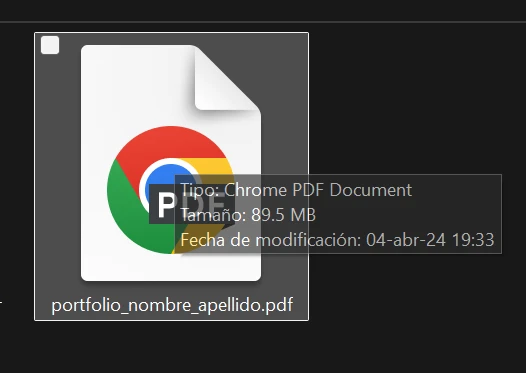
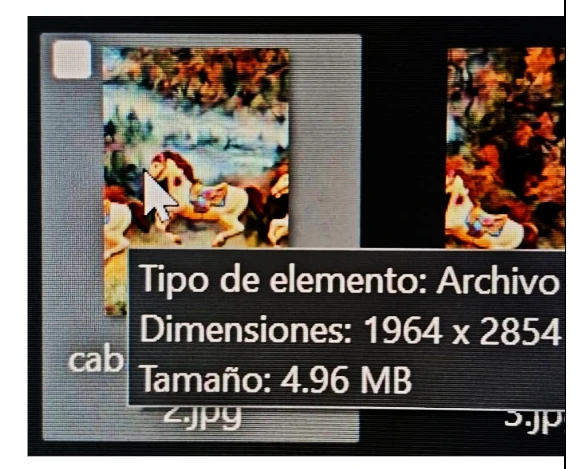
7- Para saber cuanto pesa una imagen o un pdf
Simplemente en el explorador de windows o Mac ponen la flecha del mouse sobre la miniatura de la imagen o el PDF y lo dejan quieto unos segundos y aparece una ventana que muestra detalles entre ellos el “peso”.
Otra forma de hacerlo: Sobre la miniatura seleccionarla haciendo un solo clic con el mouse y en la ventana general abajo a la izquierda les aparece el peso
(ver imagenes)
Como habilitar ver las extenciones en las carpetas (solo hacer esto si no ves las extensiones .jpg o .png de las imágenes o .pdf de los PDF)
Abri explorador de windows y en la barra superior de opciones ir a los tres puntitos “...” hacer clic y elegir ”OPCIONES” y se abrira una ventana. En esa ventana hacer clic en solapa “ver” . Allí Destildar la opción: “Ocultar las extenciones de archivo para tipos de archivo conocidos”.
8- Programas gratuitos on line para hacer PDF:
Plantilla de Portfolio en documento de Google docs
Descargá el archivo .odt y subilo a Google drive y abrilo desde el drive ( no abrir en Word)
=> Porfolio Negro
=> Portfolio Gris
Canvas:
Con Canvas podes hacer el PDF. una vista web y una pagina web como las siguientes
vista:
https://canva.link/cieq5fi6de53wma
plantilla:
https://canva.link/puvcirikkxmtxiv
web:
https://avesweb.my.canva.site/
Si aún no tienes un Gmail IMPORTANTE
Obtener Gmail y usar Google Docs en vez de word
ingresa a: https://www.google.com/intl/es-419/gmail/about//
y selecciona "Crear una cuenta: para uso personal" (para que sea gratis)